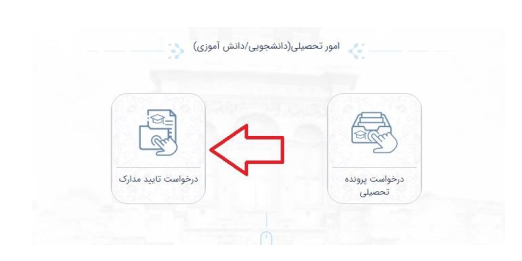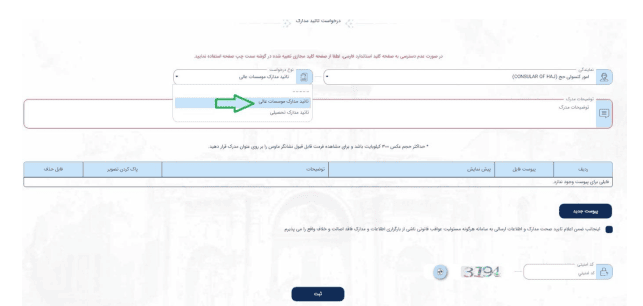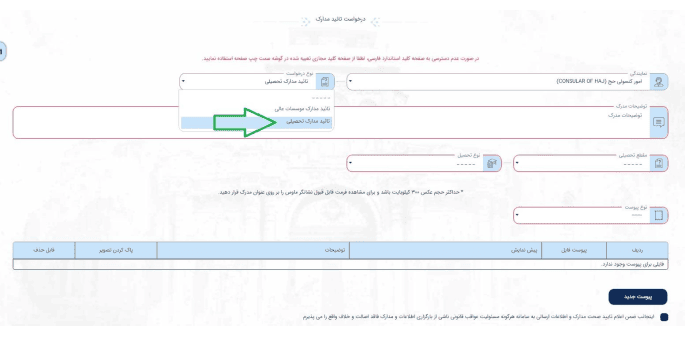

كيفية التسجيل في نظام ميخاك لتسجيل وتوثيق شهادة التخصصات الطبية
إلى خريجي الجامعات من خارج البلاد
يمكن لخريجي الجامعات من خارج البلاد في التخصصات غير الطبية الاطلاع على الضوابط واللوائح والمستندات المطلوبة لتقييم شهاداتهم الدراسية من خلال نظام الإدارة العامة لخريجي وزارة العلوم والبحوث والتكنولوجيا على العنوان grad.saorg.ir.
ويمكن أيضًا للراغبين في التخصصات الطبية تقديم طلب نقل إلى الجامعات داخل البلاد وتقييم الشهادات الدراسية والحصول على التسهيلات بالعملة الأجنبية وغيرها من خلال النظام الشامل للخدمات التعليمية لوزارة الصحة والعلاج والتعليم الطبي على العنوان mohed.behdasht.gov.ir/educationserviceportal.
للاستفادة من الخدمات القنصلية على نظام ميخاك، يجب على المتقدم في البداية إكمال التسجيل وإنشاء الملف الشخصي بشكل كامل، وبعد ذلك يمكنه تقديم طلب الخدمات في النظام.
اقرأ أيضًا:
كيفية التسجيل في نظام ميخاك
كيفية التسجيل وإنشاء الملف الشخصي
تسجيل الدخول بكلمة مرور لمرة واحدة نسيت كلمة المرور إنشاء الملف الشخصي المعلومات الإضافية التسجيل النهائي
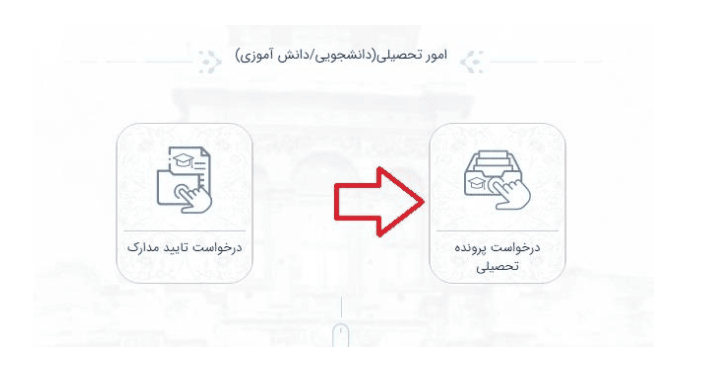
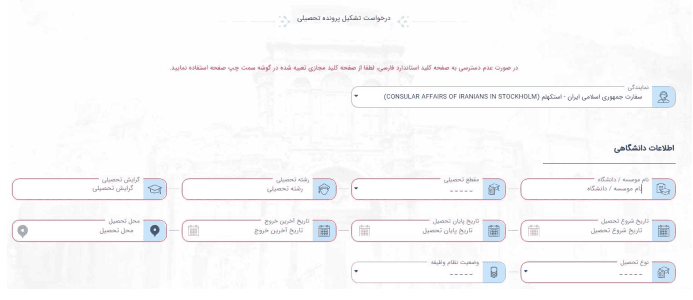
تقديم طلب إنشاء الملف الدراسي
توثيق الشهادات الدراسية
توثيق شهادات المؤسسات التعليمية العليا
التوثيق النهائي
كيفية التسجيل وإنشاء الملف الشخصي
عند النقر على زر التسجيل/الدخول إلى النظام يتم الانتقال إلى صفحة تسجيل الدخول، وعند إدخال البريد الإلكتروني والرمز الوطني والصورة الأمنية في هذه الصفحة والنقر على زر الحصول على كلمة مرور لمرة واحدة يتم الانتقال إلى الصفحة التالية التي سيتم شرحها لاحقًا. زر التحقق من صحة المستندات وزر الحصول على دليل النظام يعرضان ملف دليل النظام. زر تسجيل الدخول بكلمة مرور ثابتة يتيح للمستخدم إمكانية الانتقال إلى النظام باستخدام كلمة مرور ثابتة ودائمة. تابع شرح كيفية التسجيل في نظام ميخاك. للاطلاع على المشمولين بالتسجيل في نظام ميخاك والحصول على معلومات عامة حول هذا النظام انقر هنا.
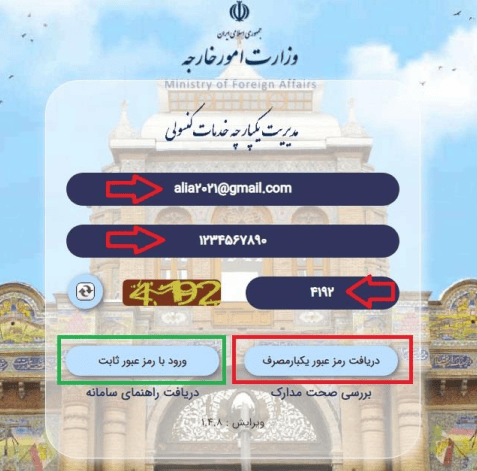
تسجيل الدخول بكلمة مرور لمرة واحدة
بعد إدخال معلومات البريد الإلكتروني والرمز الوطني والرمز الأمني والنقر على زر الحصول على كلمة مرور لمرة واحدة، يتم إرسال كلمة مرور لمرة واحدة إلى نفس البريد الإلكتروني.
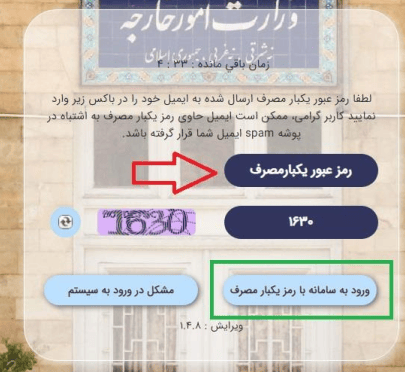
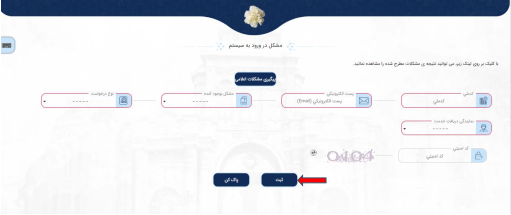
يقوم المتقدم بإدخال هذا الكود والرمز الأمني والنقر على زر تسجيل الدخول إلى النظام بكلمة مرور لمرة واحدة، فينتقل إلى صفحة إدخال معلومات الملف الشخصي. في حال حدوث مشكلة أثناء تسجيل الدخول إلى النظام انقر على زر مشكلة في تسجيل الدخول إلى النظام وأبلغ ممثلية عن مشكلتك. بعد تسجيل مشكلتك، من خلال النظام، ستحصل على كود مرجعي، ثم يتم نقل طلبك إلى الممثلية وسيتم فحصه. اطلع على شرح كيفية التسجيل في نظام ميخاك لطلاب الطب من خارج البلاد على موقعنا.
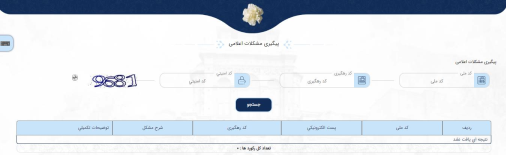
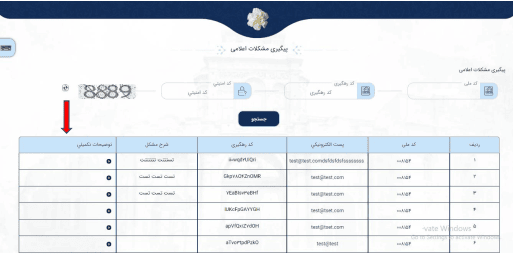
لمشاهدة رد الممثلية، بعد تسجيل المشكلة باستخدام زر متابعة المشكلات المبلغ عنها، مع إدخال معلومات الرمز الوطني وكود المرجع والرمز الأمني يمكنك متابعة المشكلة المسجلة. كما يمكنك في قسم الوصف الإضافي مشاهدة رد الممثلية.
نسيت كلمة المرور
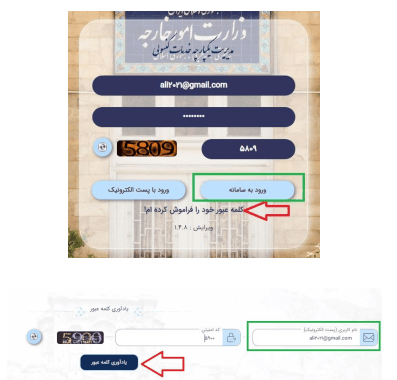
في حال نسي المتقدم كلمة مروره الثابتة، يمكنه من خلال هذا الرابط –نسيت كلمة مروري– الانتقال إلى صفحة تذكير كلمة المرور والحصول على كلمة مروره المؤقتة عبر البريد الإلكتروني. تم إعداد شرح كيفية التسجيل في نظام ميخاك بشكل مصور لك.
إنشاء الملف الشخصي
في هذه الصفحة إذا كان المتقدم قد سجل سابقًا في النظام، يتم عرض معلوماته الشخصية؛ وفي غير ذلك يجب على المتقدم إدخال معلوماته ثم النقر على زر التسجيل للانتقال إلى المرحلة التالية.
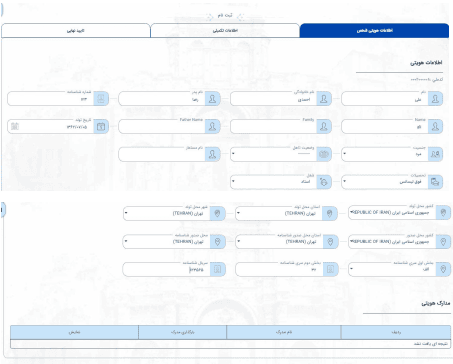
في شرح كيفية التسجيل في نظام ميخاك، يتم عرض الحقول الإلزامية بإطار أحمر. أي أن هذه الحقول يجب على المستخدم ملؤها. في حقول بلد الميلاد وبلد إصدار وثيقة الهوية يجب أولاً اختيار بلد ثم اختيار الولاية أو المدينة المعنية. في النهاية بعد إدخال المعلومات، بالنقر على زر التسجيل، يتم الانتقال إلى المرحلة والعلامة التالية.
المعلومات الإضافية
معلومات مكان السكن في هذه المرحلة من النموذج، يجب إكمال معلومات مكان سكن المتقدم، وبالضغط على زر التسجيل يتم الانتقال إلى المرحلة التالية. معلومات الإقامة في هذه المرحلة يتم إكمال معلومات إقامة المتقدم، وبالضغط على زر التسجيل يتم الانتقال إلى المرحلة التالية. معلومات الاتصالات في هذه المرحلة يتم إكمال معلومات اتصالات المتقدم، وبالضغط على زر التسجيل يتم الانتقال إلى صفحة التسجيل النهائي.
التسجيل النهائي
في هذه المرحلة يتم عرض معاينة لجميع معلومات المتقدم؛ وبعد التحقق من صحة المعلومات، يتم إدخال الرمز الأمني والنقر على زر التسجيل النهائي.
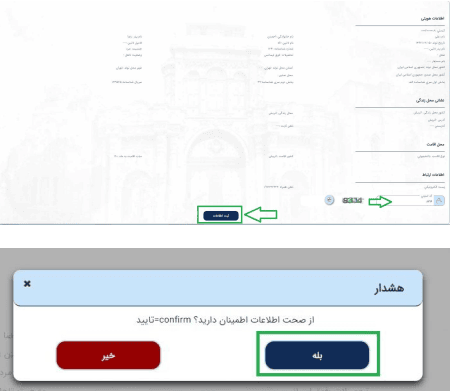
تنبيه: شرح كيفية التسجيل في نظام ميخاك لطلاب الطب له أهمية خاصة. إذا رغب المتقدم في تسجيل كلمة مرور ثابتة، بوضع علامة على «أريد تسجيل كلمة مرور ثابتة» والنقر على زر المتابعة، يمكنه باستخدام البريد الإلكتروني وكلمة مرور جديدة لتسجيلات الدخول اللاحقة إلى النظام استخدام هذه كلمة المرور.
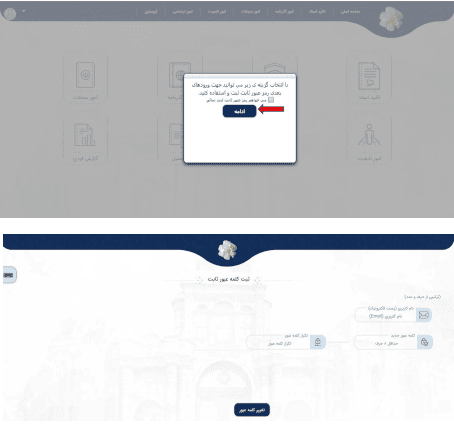
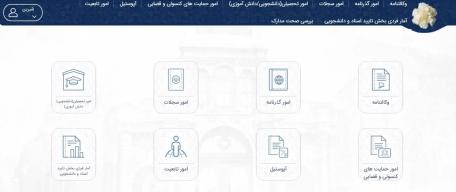
بالنقر على زر المتابعة، ننتقل إلى الصفحة أدناه حيث توجد القوائم على شكل أيقونات في وسط الصفحة وأيضًا على شكل قائمة أفقية في أعلى الصفحة. في الجانب الأيمن من الصفحة يتم عرض اسم المستخدم الذي أنشأ الملف الشخصي؛ بالنقر على السهم بجانب الاسم، يفتح لوحة صغيرة؛ تظهر فيها ثلاثة أزرار: صندوق استلام الرسائل، تغيير كلمة المرور، والخروج، وبالضغط على أي زر يتم الانتقال إلى الصفحة المعنية.
 توثيق الشهادات الدراسية